在Windows 7系统中,许多用户在尝试配置本地服务器环境或开发网站时,常常发现控制面板的“管理工具”中缺少“Internet信息服务(IIS)管理器”选项。这通常是因为IIS(Internet Information Services,互联网信息服务)作为可选组件,在默认安装的Windows 7中并未启用。本文将详细介绍如何在Windows 7中安装和启用IIS管理器,以便您能够顺利搭建本地Web服务器环境。
一、IIS的基本概念
Internet信息服务(IIS)是微软提供的用于托管网站、Web应用程序和服务的服务器软件。它允许用户在本地计算机上运行ASP.NET、PHP等动态网站,是Web开发和测试的重要工具。Windows 7专业版、企业版和旗舰版支持IIS功能,但家庭基础版和家庭高级版功能有限或可能不支持。
二、安装IIS管理器的步骤
由于IIS是可选功能,您需要通过“打开或关闭Windows功能”来手动安装。以下是详细步骤:
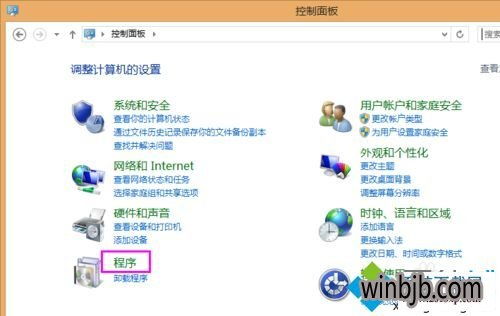
- 打开控制面板:点击“开始”菜单,选择“控制面板”。
- 进入程序和功能:在控制面板中,点击“程序”,然后选择“程序和功能”。
- 启用Windows功能:在左侧菜单中,点击“打开或关闭Windows功能”。这会弹出一个新窗口,列出所有可用的Windows功能。
- 选择IIS组件:在功能列表中,找到“Internet信息服务”并勾选其复选框。建议点击旁边的“+”号展开子项,以确保安装关键组件,如:
- Web管理工具:包含IIS管理器,务必勾选。
- 万维网服务:包含静态内容、默认文档等基本功能,根据开发需要选择。
- 应用程序开发功能:如ASP.NET、CGI等,根据您的编程语言需求勾选。
- 完成安装:点击“确定”后,Windows将开始安装所选组件。这可能需要几分钟时间,并可能要求您插入Windows安装光盘或指定安装源路径。完成后,系统会提示重启计算机以确保更改生效。
三、验证IIS安装
重启后,您可以通过以下方式验证IIS是否成功安装:
- 打开控制面板,进入“管理工具”,现在应该能看到“Internet信息服务(IIS)管理器”的快捷方式。
- 在浏览器中输入
http://localhost或http://127.0.0.1,如果显示IIS欢迎页面,说明安装成功。
四、常见问题与解决
- 找不到IIS选项:如果您在Windows功能列表中看不到IIS,请确认您的Windows 7版本是否支持(如家庭版可能受限)。某些精简版或修改版系统可能移除了该功能。
- 安装失败:如果安装过程中出错,可能是系统文件损坏或权限问题。尝试以管理员身份运行命令提示符,执行
sfc /scannow命令修复系统文件,然后重试。
- IIS管理器无法启动:安装后若无法打开IIS管理器,可能是.NET Framework未正确安装。确保已启用.NET Framework相关功能,或从微软官网下载最新版本。
五、使用IIS的基本建议
安装完成后,您可以使用IIS管理器来创建网站、设置绑定、配置应用程序池等。对于初学者,建议先熟悉默认网站设置,并通过放置简单的HTML文件进行测试。IIS与Visual Studio等开发工具集成良好,可方便地进行本地调试。
Windows 7中缺少IIS管理器通常是因为未启用该功能。通过上述步骤安装后,您就可以充分利用IIS进行Web开发和服务托管了。如果您在过程中遇到困难,参考微软官方文档或社区论坛也能获得更多帮助。